 FixMyMesh
Ihr Blender-Asset, geprüft in den echten Engines, bevor Sie liefern.
FixMyMesh importiert Ihre .blend in die Unreal-, Unity- und Godot-Versionen auf Ihrem PC, im Hintergrund. Für jede Engine eine Antwort in drei Worten: kommt identisch an, kommt mit zu setzenden Einstellungen an, oder sichtbarer Verlust. Sie erhalten das Import-Blatt, die sofort anwendbare Einstellungsdatei und die Lieferung, exportiert genau so, wie sie getestet wurde.
Windows 10 und 11 · 3 kostenlose Tests zum Start, ohne Kreditkarte

Perfekt in Blender. Kaputt beim Kunden.
Der Export meldet nichts. Das Problem zeigt sich später, in der Engine eines anderen.
Das Asset kommt falsch an
Auf der Seite liegend, hundertmal zu groß, facettiert, ohne Texturen. Und Ihr Kunde merkt es zuerst.
Das Hin und Her
Eine Nachricht, eine Korrektur, ein neuer Upload, wieder warten. Jede Runde kostet einen Tag und etwas Vertrauen.
Prüfen von Hand
Jede Engine öffnen, importieren, ansehen, für jedes Asset und jede Version von vorn. Dafür hat niemand Zeit.
Drei Schritte zu einer klaren Antwort.
- 1
Datei hineinziehen
Eine
.blendoder ein ganzer Ordner. Kreuzen Sie die Engines an, für die Sie liefern. - 2
Echt importiert
Jede Engine auf Ihrem PC importiert das Asset, im Hintergrund und ohne Fenster. FixMyMesh vergleicht, was sie erhalten hat, mit Ihrer Quelle.
- 3
Mit gutem Gewissen liefern
Eine klare Antwort pro Engine, in drei Worten. Sie erhalten das Import-Blatt, die Einstellungsdatei und die Lieferung, exportiert wie getestet, bereit für Ihr Studio. Sichere Reparaturen laufen an einer Kopie, und Sie bestätigen jede einzelne.
Die echten Engines. Keine Simulation.
Ein Validator liest Ihre Szene und rät das Ergebnis. FixMyMesh führt den Import in Unreal, Unity und Godot durch und misst, was jede Engine tatsächlich erhalten hat.

- Blender
- Unreal
- Unity
- Godot
Unreal 5.8, 5.7, 5.6 · Unity 6.3, 6.0 LTS · Godot 4.7, 4.6 · ab Blender 5.2, 4.5 LTS
Sehen Sie, was jede Engine erhalten hat.
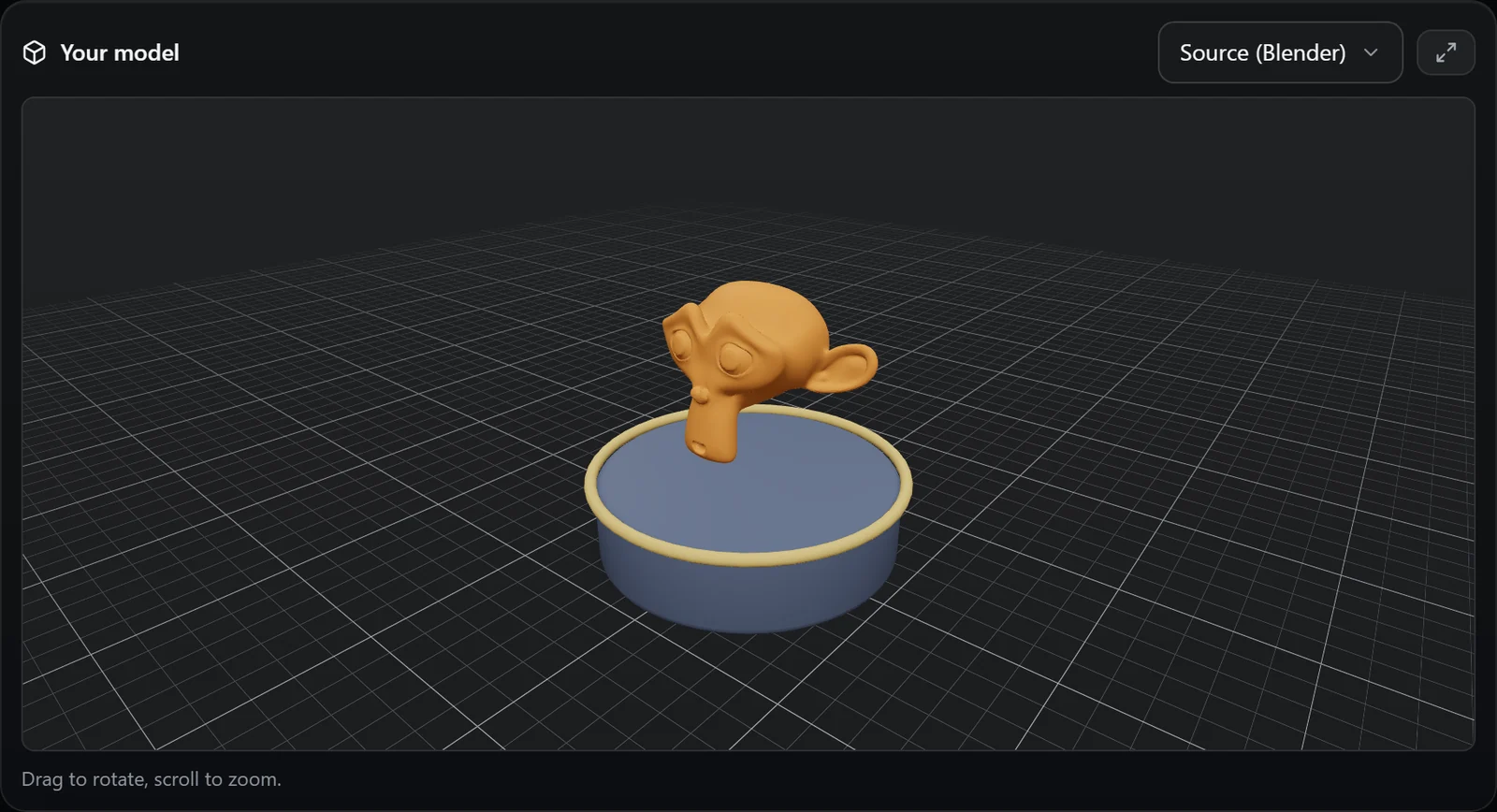
Der Ergebnisbildschirm zeigt Ihr Modell sofort in 3D. Wechseln Sie von der Quelle zum Modell, wie jede Engine es erhalten hat, und erkennen Sie den Unterschied auf einen Blick.
- Die Blender-Quelle und jede Engine im selben Viewer, bei Bedarf im Vollbild.
- Die Schaltfläche „Show“ an einem Problem rahmt die betroffenen Objekte ein und hebt sie hervor.
- Nach einem Auto-Fix das Original und die reparierte Kopie nebeneinander, unter derselben Kamera.
Was kaputt ist, warum, und was zu tun ist.
Kein Protokoll zum Entziffern: für jede Engine, was sich geändert hat, die wahrscheinliche Ursache und die Lösung. Und es sagt Ihnen auch, was es nicht geprüft hat: Nichts gilt stillschweigend als in Ordnung.
Verglichen in jeder Engine: Geometrie, Maßstab, Normalen, UVs, Materialien und Texturen, dazu die Anzahl der Kollisionsformen und LODs. Was FixMyMesh nicht anhand der Daten prüfen kann, ist als Visual check markiert und wartet auf Ihren Blick.
Exportieren Sie den Messbericht als eine einzige HTML-Datei: die datierte Liste des Gemessenen, zum Beilegen zu Ihrer Lieferung und zum Zeigen an Ihren Kunden. Beispielbericht ansehen
Normalen · Unreal 5.8
Measured gap- Was sich geändert hat
- Die weiche Schattierung wurde facettiert.
- Wahrscheinliche Ursache
- Der Importer hat die Normalen neu berechnet.
- Lösung
- In Unreal Import Normals and Tangents wählen, dann erneut testen.
Beispiel
Sichere Reparaturen, die Sie freigeben. Dann testet es erneut.
FixMyMesh wendet sichere Reparaturen an einer Kopie an, nie an Ihrem Original, und testet sie in denselben Engines erneut. Jede Reparatur bestätigen Sie selbst. Der erneute Test zeigt Engine für Engine, was erledigt ist. Liegt die Ursache im Format oder in der Engine, nennt es den Ausweg: als glTF liefern.

Mit einem Klick
Sichere Korrekturen, etwa eine nicht angewendete Rotation, gemeinsam angewendet. Zurückgenommen, wenn sie das Ergebnis verschlechtern.
Mit Ihrer Zustimmung
Korrekturen, die den Aufbau Ihres Modells ändern, etwa den Maßstab anwenden, warten, bis Sie sie ankreuzen.
Ihre Entscheidung
Engine-Einstellungen bleiben Ihre Sache: Der Bericht nennt die, die Sie ändern sollten.
Nach dem Auto-Fix: Original und reparierte Kopie nebeneinander
Sobald Sie den Auto-Fix behalten, zeigt der Viewer das Original und die reparierte Kopie nebeneinander, die geänderten Objekte hervorgehoben. Der erneute Test sagt Engine für Engine, was behoben ist und was bleibt.
Liefern Sie mit dem Import-Blatt, vorbereitet mit FixMyMesh.
Ein Klick exportiert die Lieferung genau so, wie sie getestet wurde, samt allem, was beim Empfänger für den ersten Treffer nötig ist.
Das mit FixMyMesh vorbereitete Import-Blatt: die datierte Liste der gemessenen Einstellungen, bereit für Ihr Studio.
Die Import-Einstellungsdatei für Unreal und Unity, sofort anwendbar: Das Studio muss nichts erraten.
Die getestete Lieferung: Die Datei, die Sie senden, ist die, die die Engines wirklich importiert haben.
Vergleichen Sie Bilder, nicht nur Zahlen.
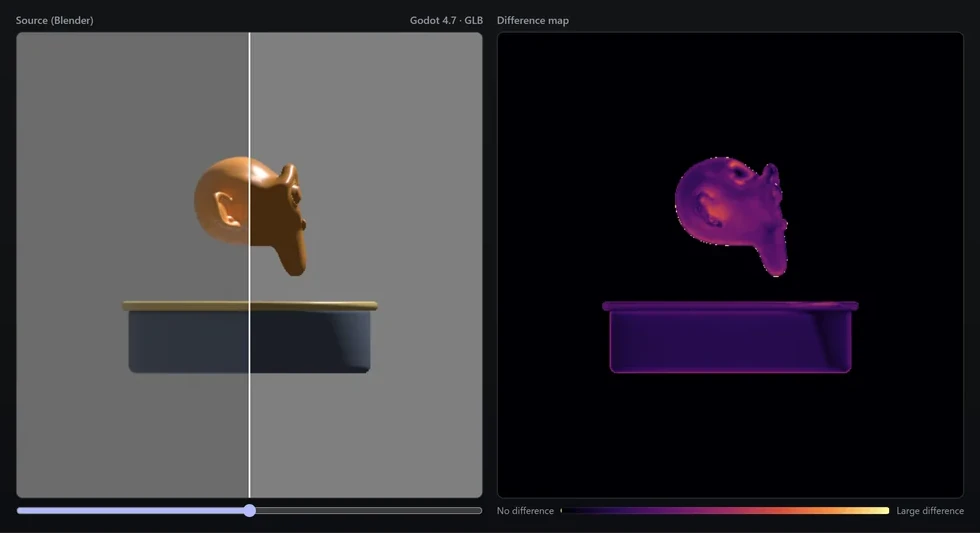
Auf Wunsch rendert FixMyMesh die Quelle und jede Engine unter denselben Bedingungen. Ein Schieberegler wechselt vom einen zum anderen, und eine Differenzkarte zeigt, wo sich das Bild ändert.
Dieser Vergleich ist standardmäßig aus: Es ist die einzige Prüfung, die die Grafikkarte nutzt. Bei Unreal betrifft er die Silhouette und die Struktur.
Ist das ganze Pack lieferbereit?
Sie verkaufen Assets in Packs: Testen Sie sie in Packs. Ziehen Sie einen Ordner mit .blend-Dateien hinein: Jedes Asset wird in jeder gewählten Engine getestet, und ein fehlschlagendes Asset hält die anderen nicht auf.
Eine Zeile ganz oben: wie viele Assets lieferbereit sind, von wie vielen.
Der ganze Stapel in einem Durchgang: pro Asset eine Antwort in drei Worten je Engine (identisch, Einstellungen zu setzen, sichtbarer Verlust), das Dringendste zuerst. Ein Klick auf eine Zeile zeigt alle Details.
Sortieren Sie nach dem schwersten Status, um zu wissen, wo Sie anfangen.
Sie brauchen den Ordnerbericht als eine einzige HTML-Datei oder wollen den ganzen Ordner auf einmal reparieren? Das ist die Kommandozeile, in beiden Lizenzen enthalten. In der Anwendung läuft Auto-Fix Asset für Asset.
Gemessen an 44 echten CC0-Assets
Demnächst. Wir importieren 44 bekannte CC0-Assets in Unreal, Unity und Godot und veröffentlichen hier, was ankommt, Asset für Asset.
Während es testet, arbeiten Sie weiter.
Kein Fenster
Die Engines laufen verborgen und nehmen nie den Fokus. Import und Rendering laufen mit reduzierter Priorität: Ihr PC bleibt nutzbar.
Sie sehen, wo es steht
Der Fortschritt erscheint pro Asset und pro Engine, mit der verstrichenen Zeit. Bewegt sich mehrere Minuten lang nichts, sagt der Bildschirm das und bietet an, abzubrechen.
Auch auf einem ausgelasteten PC
Startet Unity oder Unreal zu langsam, wird die Engine von selbst ein zweites Mal gestartet. Scheitert sie wieder, sagt der Bericht das in einem Satz und bittet Sie, den Test erneut zu starten.
Berechtigte Fragen vor dem Kauf
„Ich kann schon exportieren.“
Der Export ist nur der halbe Weg. Unreal kann Ihre Normalen neu berechnen, Godot komprimiert sie, ein Maßstab kann sich um den Faktor 100 ändern. Was zählt, ist, was die Engine erhält: FixMyMesh misst es.
„Ich habe keine Zeit.“
Der Test läuft allein im Hintergrund, während Sie arbeiten. Wie lange er dauert, hängt von den gewählten Engines und vom Rechner ab, und ein bereits getestetes, unverändertes Asset ist dank Cache in Sekunden erneut getestet. Und statt drei Engines zu öffnen, sehen Sie sich nur die als Visual check markierten Punkte an.
„Was kostet das?“
Eine Zahlung, kein Abo, alle 1.x-Versionen inklusive. Eine misslungene Lieferung kostet oft mehr. Und Sie testen zuerst: 3 kostenlose Tests mit Ihren eigenen Dateien.
„Und meine Dateien?“
Alles bleibt auf Ihrem Rechner: Ihre Assets werden nie ins Internet geschickt. Ihr Original wird nie verändert, Korrekturen gehen an eine Kopie.
Probieren Sie es mit Ihren eigenen Dateien.
- Läuft auf Ihrem Windows-PC. Nichts wird ins Internet geschickt.
- Nutzt die Engines, die Sie schon installiert haben, und lässt sie im Hintergrund laufen.
- Sein Kern ist in Rust geschrieben: Er liest ein Mesh im Handumdrehen, nur die Engines lassen sich Zeit.
- 3 kostenlose Tests zum Start, ohne Kreditkarte. Ein Ordner mit bis zu 10 Assets zählt als ein Test.
- Kein Abo. Einmal zahlen, alle 1.x-Versionen inklusive. Jedes Update bringt neue Prüfungen: Als Visual check markierte Punkte können grün werden, ohne dass Sie etwas ändern.
Individual
Für eine Person. Dauerlizenz, alle 1.x-Versionen inklusive.
Zum Start benachrichtigen14 Tage Geld-zurück-Garantie
Studio
Für ein Team von bis zu 5 Personen. Dieselben Funktionen wie Individual, Dauerlizenz, alle 1.x-Versionen inklusive.
Zum Start benachrichtigen14 Tage Geld-zurück-Garantie
Mehr Nutzer nötig? Fragen Sie uns
Automatisieren Sie Ihre Qualitätsprüfungen.
Der Befehl fixmymesh testet und repariert Ordner mit Assets, schreibt HTML- und JSON-Berichte und fügt sich in Ihre Skripte oder Ihre Build-Pipeline ein.
In den Lizenzen Individual und Studio enthalten.
Optionen, Exit-Codes und Lizenzregel: siehe die Dokumentation.
Ein ganzes Pack testen, Ergebnisse als JSON
fixmymesh test "C:\Assets\Weapon Pack" --recursive --json > run.jsonJedes Asset des Packs an einer Kopie reparieren, nur sichere Korrekturen, dann erneut testen
fixmymesh repair "C:\Assets\Weapon Pack" --recursive --safe-only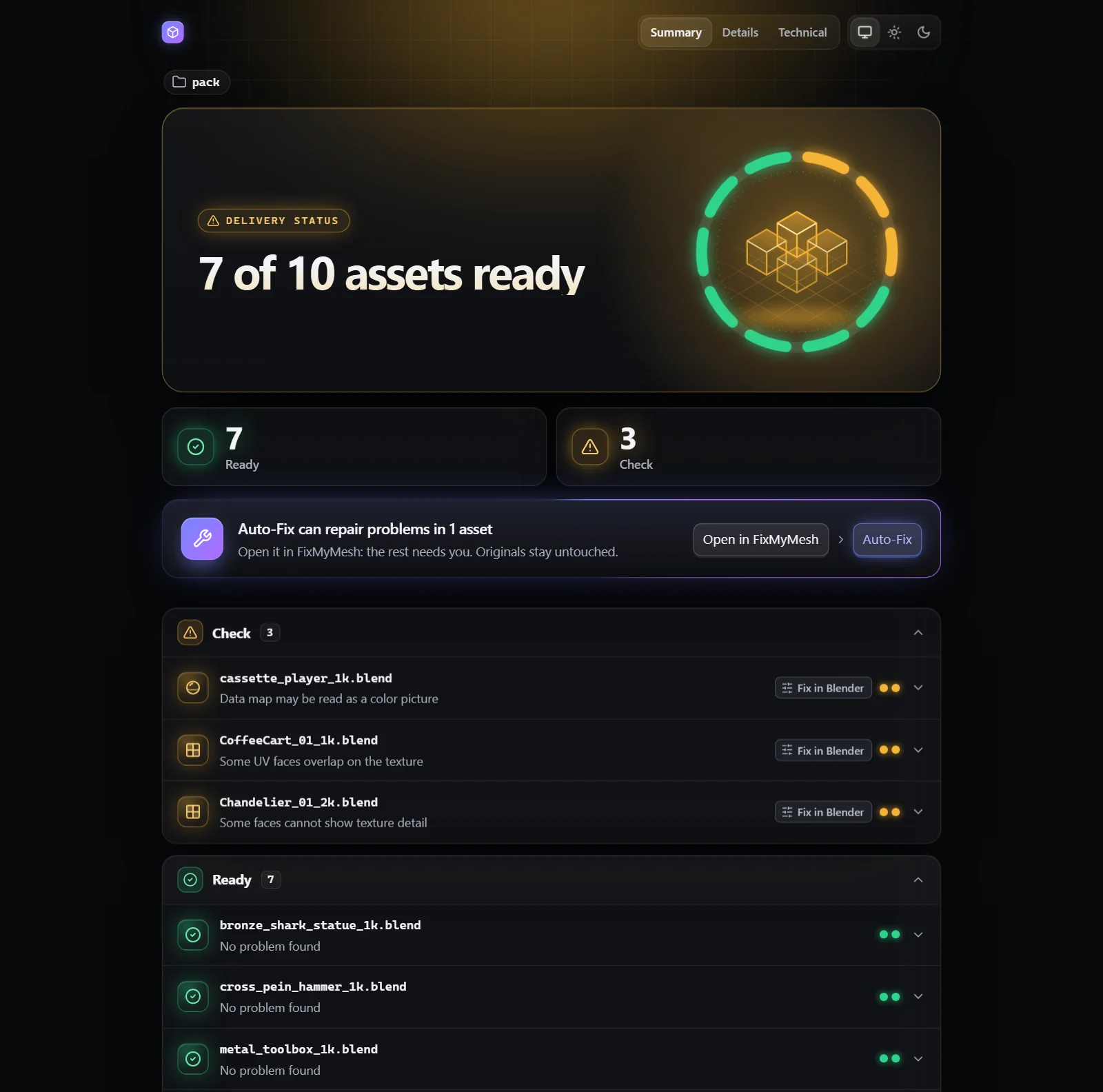
fixmymesh report --lot), unbearbeitet: zehn kostenlose CC0-Assets, so wie veröffentlicht, getestet für Godot 4.7 (GLB) und Unreal 5.8 (glTF).Lassen Sie nicht Ihren Kunden den Kompatibilitätstest für Sie machen.
Kostenlos testen. Einmal kaufen.